功能概述
实时访客查询模块用于追踪和查看广告落地页的访客行为数据,帮助运营人员了解广告投放效果、用户来源分布和转化情况。
查询界面说明
进入「转化回传 → 实时访客查询」,即可看到查询主界面(下图为系统真实界面):
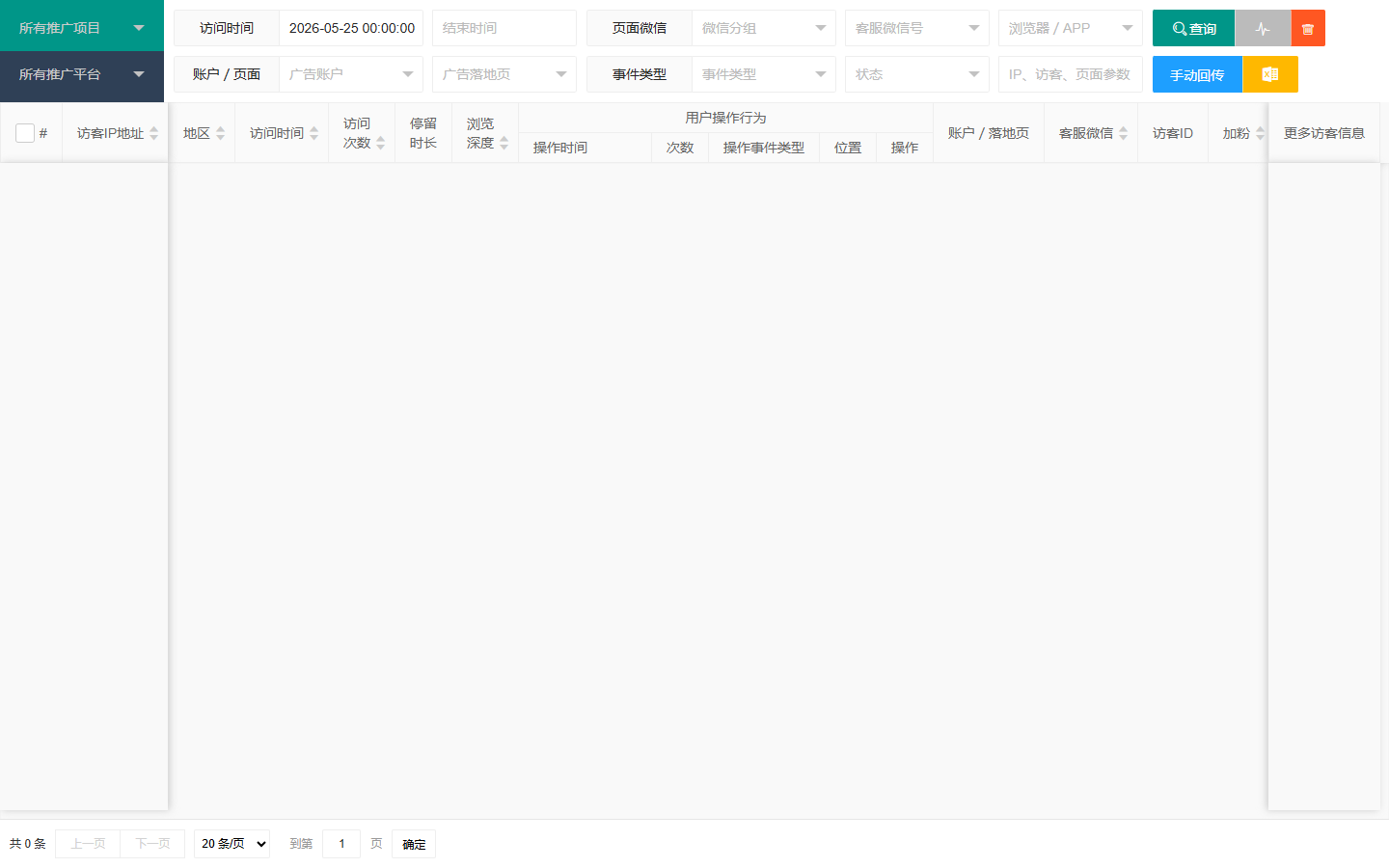
界面分为三个区域:筛选条件区(上方两排下拉框和输入框)、结果表格区(中间主体表格)、分页控制区(底部页码和统计信息)。
筛选条件详解
系统提供两排筛选条件,可组合使用以精确定位目标访客记录:
第一排筛选条件
| 条件名称 | 说明 |
|---|---|
| 推广项目 | 选择要查看的推广项目,切换后会联动更新下方的账户和落地页选项 |
| 访问时间 | 设置开始时间和结束时间,精确到秒。默认显示当天的数据 |
| 微信分组 | 按客服微信所属的分组进行筛选 |
| 客服微信号 | 选择具体的客服微信号,只显示该客服接待的访客 |
| 浏览器/APP | 按访客使用的浏览器或APP名称筛选(如微信、Chrome、Safari等) |
第二排筛选条件
| 条件名称 | 说明 |
|---|---|
| 推广平台 | 选择广告投放的平台(如腾讯广告、巨量引擎等) |
| 广告账户 | 选择具体的广告账户,联动显示该账户下的落地页 |
| 广告落地页 | 选择具体的落地页,只显示访问该页面的访客 |
| 事件类型 | 按转化事件类型筛选(如表单提交、电话拨打、加粉等) |
| 状态 | 按访客状态筛选,包括未加粉、已加粉、高潜成交、正式成单、手动回传,以及重复访客和浏览深度条件 |
| 关键词 | 输入IP地址、访客ID或页面参数进行模糊搜索 |
数据列说明
表格展示访客的详细信息,各列含义如下:
| 列名 | 说明 |
|---|---|
| 访客IP地址 | 访客的公网IP,红色加粗表示该IP已被标记为风险IP,绿色加粗表示本地IP |
| 地区 | 根据IP解析的省份和城市 |
| 访问时间 | 访客首次进入落地页的时间,精确到秒 |
| 访问次数 | 该访客累计访问次数,蓝色圆点表示有反馈记录 |
| 停留时长 | 访客在页面的停留时间 |
| 浏览深度 | 访客滚动浏览页面的深度百分比 |
| 用户操作行为 | 访客在页面上的操作记录,包括操作时间、次数、事件类型、位置和操作按钮 |
| 账户/落地页 | 访客访问的广告账户和落地页名称/URL |
| 客服微信 | 为该访客分配的客服微信号及名称 |
| 访客ID | 系统为访客生成的唯一标识 |
| 加粉 | 访客加粉后的微信昵称和头像 |
| 加粉时间 | 访客成功加粉的时间 |
| 订单 | 关联的订单信息 |
| 订单金额 | 订单金额数值 |
| 设备类型 | 访客使用的设备操作系统(iOS/Android/Windows等) |
| 浏览器/APP | 访客使用的浏览器或APP |
| 搜索引擎 | 访客来源的搜索引擎(如有) |
| 会话标识 | 访客会话的唯一标识符 |
| 更多访客信息 | 可查看UA信息、访问链接和来路地址 |
手动回传操作
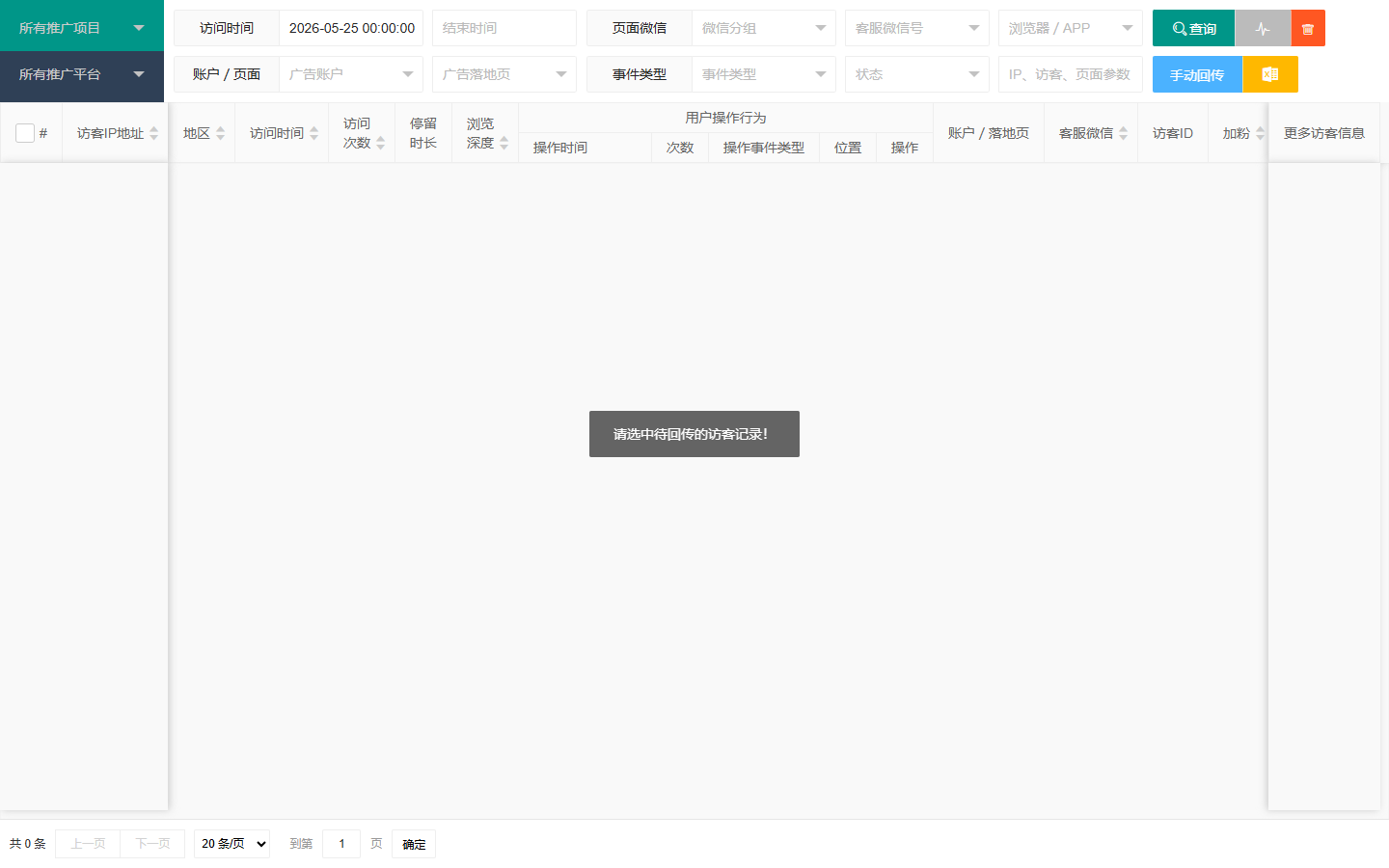
当系统未自动回传转化事件时,可以手动选择访客记录进行回传:
选中目标记录
在表格左侧勾选需要回传的访客记录(可多条同时选择),点击表头复选框可全选当前页。
点击手动回传按钮
点击筛选条件区右侧的"手动回传"按钮,弹出回传配置对话框。
配置回传参数
在弹窗中选择事件类型(必填)、填写订单金额(正式成单时可选)、设置回传时间(可选,默认最后在线时间),选择提交或撤销操作。
确认执行
点击"确定"按钮,系统将批量执行回传,完成后会提示成功回传的记录数量。
单行快速回传
在表格的"用户操作行为"列中,如果某条操作记录满足回传条件,会显示"回传"按钮,点击即可对该条操作单独执行回传,无需打开弹窗。
查看回传日志
已回传的操作记录会显示"LOG"按钮,点击可查看详细的回传日志,包括请求URL、请求体、响应结果和执行耗时。
数据导出
系统支持将访客数据导出为 Excel 或 CSV 格式,便于离线分析和报表制作:
点击导出按钮
点击筛选条件区右侧的"导出Excel"按钮,弹出导出配置对话框。
选择数据范围
选择导出范围:仅选中记录(需先勾选目标记录)、当前页全部、查询结果全部。
选择文件格式
支持三种格式:Excel 工作簿 (*.xlsx)、Excel 97-2003 (*.xls)、CSV 逗号分隔 (*.csv)。
确认导出
点击"导出Excel"按钮,系统将生成文件并自动下载到本地。
风控IP管理
系统支持对异常访客IP进行风控标记,被标记的IP在表格中以红色加粗显示:
触发风控标记
将鼠标悬停在访客IP地址上,会出现盾牌图标,点击即可打开风控IP添加对话框。
选择风控类型
在弹窗中选择风控类型(可多选),常见类型包括:同行恶意点击、刷量机器、内部测试等。
填写备注并确认
填写备注信息说明标记原因,点击"确定"完成标记。该IP将被加入风控名单。
常见问题
注意事项
- 实时访客数据默认只显示当天的记录,如需查看历史数据请调整时间范围
- 删除访客记录操作不可逆,删除前请确认是否真的需要删除
- 手动回传前请确保已正确选择事件类型,错误的类型会影响广告平台的转化统计
- 导出大量数据(超过1000条)时建议选择CSV格式,生成速度更快
- 风控IP标记后会影响该IP的后续访问统计,请谨慎使用
- 表格列支持点击表头进行排序,再次点击可切换升序/降序
- "更多访客信息"中的UA信息可用于分析访客设备详情