1
功能概述
个人微信导入页先在浏览器中读取 Excel,不会立刻上传整个文件。系统解析表头和数据后,在页面下方展示预览表格;点击“立即导入”后,再按行保存微信资料。
核心规则:微信号是识别个人微信的关键字段。没有微信号的行会被跳过;已有微信号会更新资料;不存在的微信号会新增到指定项目和分组。
2
入口与界面
在客服微信设置的批量上传面板中点击“Excel批量导入个人微信”,系统完成权限校验后自动进入本页。请从系统入口进入,以确保项目、分组和权限信息正确加载。
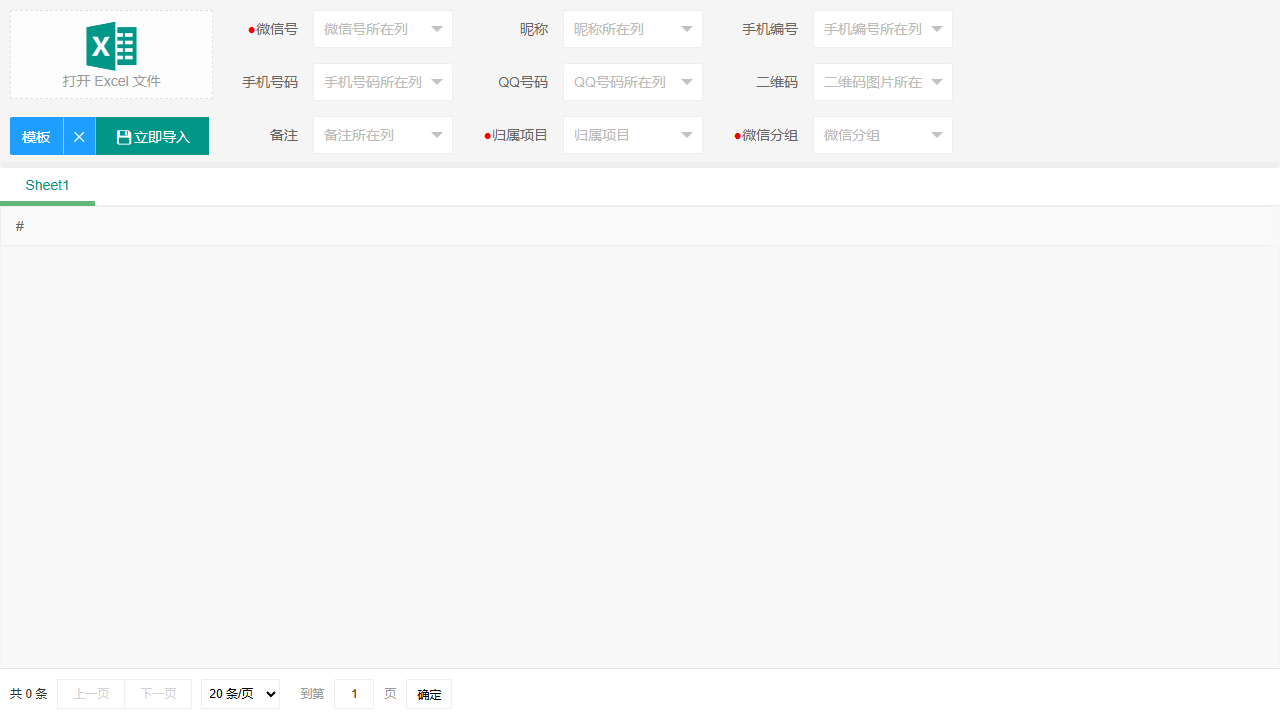
图 1 · 生产环境导入个人微信页面
下载模板
点击“模板”下载 weixin.xlsx,按模板整理微信资料。
打开 Excel 文件
拖入或选择 Excel 文件后,页面会自动解析第一个工作表,并展示 Sheet 标签、表头和数据预览。
确认字段映射
系统会按表头名称自动识别字段,也可以手动选择每个字段所在列。
选择项目和分组后导入
确认“归属项目”和“微信分组”后点击“立即导入”。
3
模板与文件要求
| 项目 | 说明 |
|---|---|
| 模板地址 | 页面“模板”按钮下载 https://res.jvser.com/docs/weixin.xlsx。 |
| 支持格式 | .xls、.xlsx、.xlsb、.csv。 |
| 表头识别 | 系统会在前 200 行中寻找非空列最多的一行作为表头,并最多扫描 500 列。 |
| 数据清洗 | 单元格会自动去除首尾空格,末尾过于稀疏的空行会被移除。 |
| 多 Sheet | 打开文件后可切换不同 Sheet,每个 Sheet 会单独识别表头和字段映射。 |
建议:表头行尽量只保留一行,且不要在表头上方放大量说明文字。虽然系统会尝试自动寻找表头,但模板越规整,自动识别越稳定。
4
字段映射说明
| 字段 | 是否必填 | 自动识别表头 | 保存规则 |
|---|---|---|---|
| 微信号 | 必填 | 微信号、微信号码、Alias | 作为个人微信唯一识别字段;为空的行会跳过。 |
| 昵称 | 可选 | 昵称、NickName | 非空时更新微信昵称。 |
| 手机编号 | 可选 | 备注名称、手机编号、微信手机、RemarkName | 非空时写入备注名称。 |
| 手机号码 | 可选 | 手机、手机号、手机号码、Mobile、PhoneNumber | 非空时写入手机号。 |
| QQ号码 | 可选 | 非空时写入绑定 QQ。 | |
| 二维码 | 可选 | 二维码、Qrcode | 非空时写入二维码地址;二维码变更后会触发营销通二维码同步。 |
| 备注 | 可选 | 描述、说明、注释、Remark、description、备注 | 非空时写入备注。 |
| 归属项目 | 必填 | 页面选择 | 决定新增微信归属项目;已有微信必须属于该项目。 |
| 微信分组 | 必填 | 页面选择 | 导入后写入微信分组。 |
5
导入执行逻辑
- 点击“立即导入”前,必须先打开 Excel 文件,并选择归属项目与微信分组。
- 系统按预览数据从上到下逐行处理;成功一行就从待导入列表中移除一行。
- 如果微信号在当前机构下不存在,系统会新增微信;个人微信导入不受租户有效期或数量上限限制,后续使用按实际使用情况扣减积分。
- 如果微信号已存在但不属于当前选择的项目,导入会失败并提示该微信号已属于其他项目。
- 如果微信号已存在且属于当前项目,系统会更新分组和非空字段,空字段不会覆盖原值。
- 个人微信导入过程中遇到失败会停止当前批次,并显示失败行的微信号和错误原因。
导入后检查:回到个人微信列表,按项目、分组或微信号搜索,确认新增或更新结果是否符合预期。
6
常见问题
为什么有些行没有导入?
优先检查微信号列是否映射正确。个人微信导入以微信号为关键字段,微信号为空的行会被跳过。
为什么提示已存在且不属于该项目?
同一机构下微信号已经存在,但归属项目与当前选择的项目不同。需要先在微信列表中调整归属,或确认是否选错项目。
二维码地址更新后会发生什么?
当导入的二维码地址与原值不同且不为空时,系统会保存新地址,并触发营销通二维码同步。
7
注意事项
- 导入前先备份原始 Excel,避免导入失败后难以定位行数据。
- 不要把说明文字、合并单元格或空白装饰行放在表头附近。
- 如果需要更新已有微信资料,只填写需要更新的列;空列不会清空原字段。
- 批量导入前建议先用少量数据试导入,确认项目、分组和字段映射正确。